(株)エアトリ 東証プライム 証券コード : 6191
 日本語
日本語
 English
 簡体中文
簡体中文 繁體中文
繁體中文 한국어
한국어 Indonesia
 ประเทศไทย
 Tiếng Việt


事前にオンラインでチェックイン!
出発時刻前にスマホやPCで座席指定・搭乗券の発行ができるサービスです。
お預けの手荷物が無い場合は、保安検査場へ直行でき、空港でのお手続きがスムーズです。
当日、空港でのチェックインでも可能です ▼
当日空港でチェックイン!
事前に「【エアトリ】ご搭乗手続きのご案内メール」でご案内した「予約番号」「確認番号」または「航空券番号」をご用意ください。
自動チェックイン機でお手続き、または、出発空港カウンターにお越しください。
自動チェックイン機の操作方法はこちら
| 航空会社 | 当日空港チェックインはこちらから |
 |
自動チェックイン機の操作方法 |
自動チェックイン機
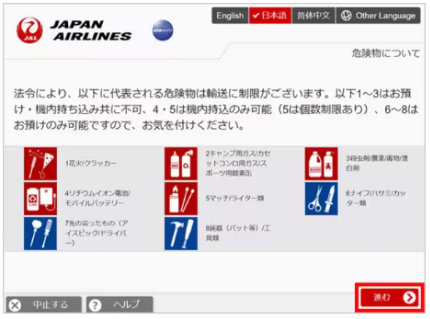
チェックインや座席変更、マイル登録などのお手続きが可能です。 STEP 1 危険物確認画面 危険物に関する注意事項をご確認の上、「進む」をタッチ。
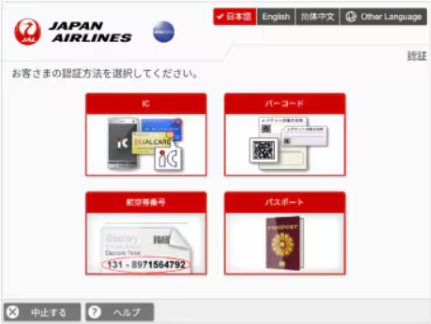
STEP 2 認証方法を選択
※航空券番号で認証する場合は、次の画面で「航空会社名」「便名」を入力してください。 STEP 3 チェックイン対象の便が表示されるので「進む」をタッチ
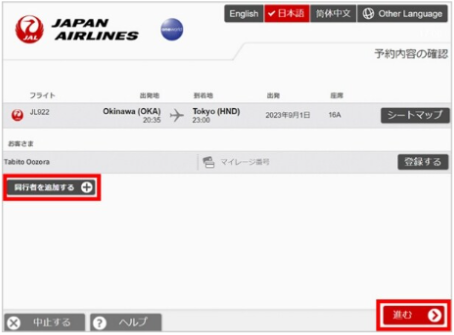
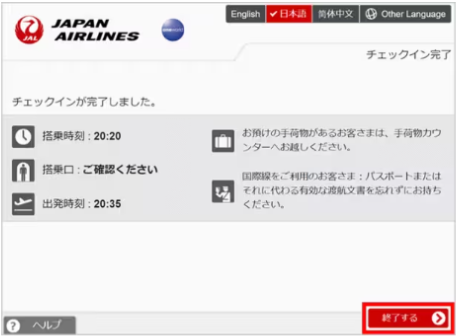
※同行者様も同時にチェックインする場合は、「同行者を追加する」をタッチしてください。(最大6名まで同時に手続きできます) STEP 4 お手続き(チェックイン)完了 チェックインが完了すると完了画面が表示されます。「終了する」ボタンをタッチし、手続きを終了してください。
お一人様1枚ずつ「搭乗券」が発行されます。必ず枚数をご確認の上お受け取りください。 閉じる
|
|
 |
自動チェックイン機の操作方法 |
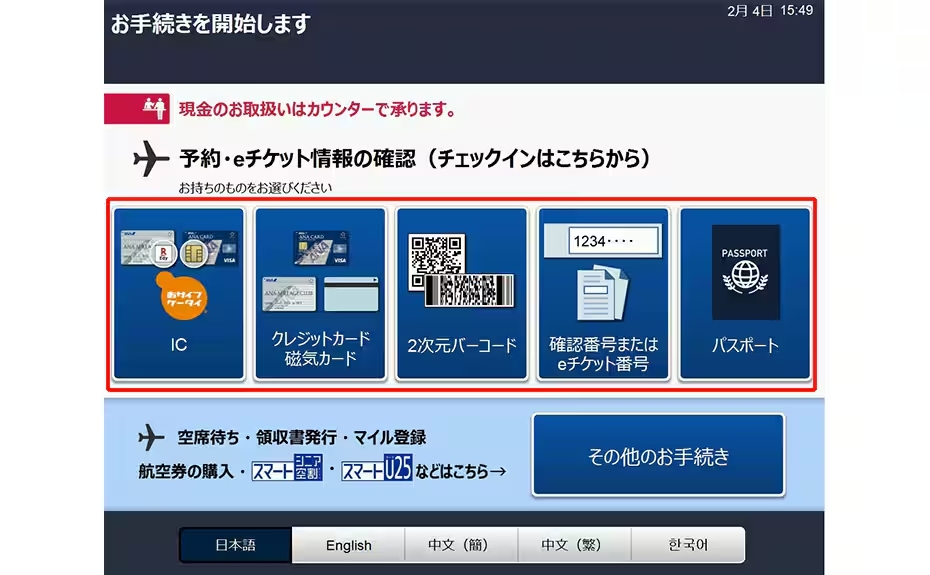
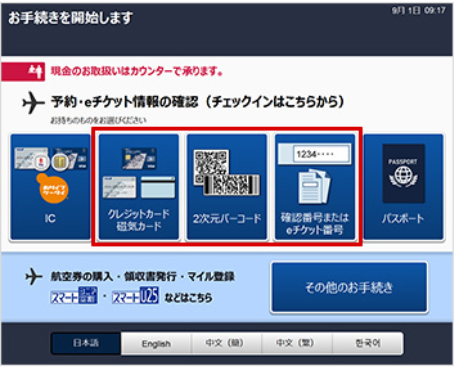
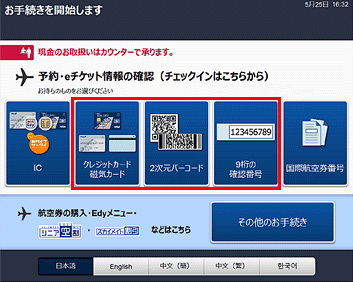
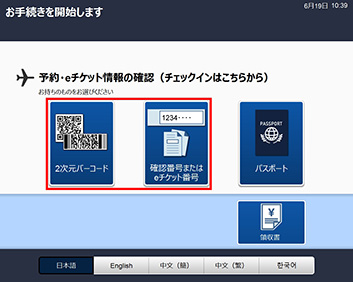
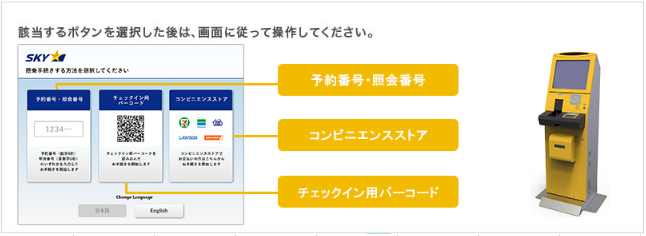
自動チェックイン機1.ご予約を検索します。 お持ちの媒体をお選びください。
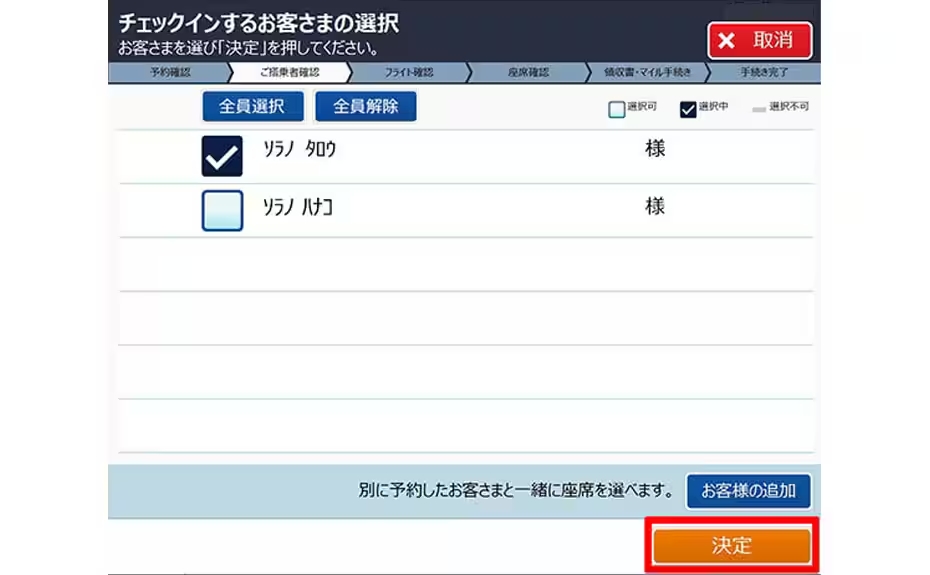
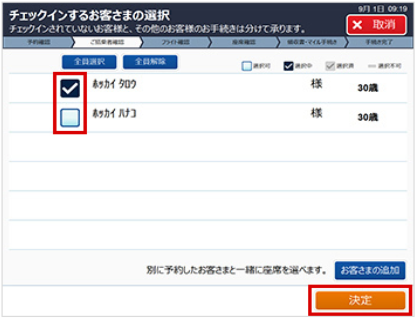
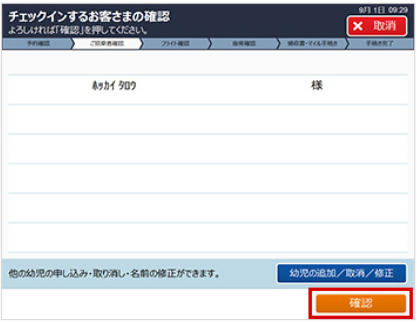
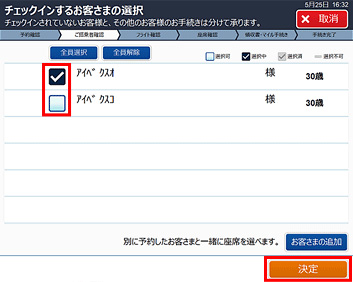
2.搭乗手続き(チェックイン)する方を確認します。 搭乗手続き(チェックイン)する方を確認します。
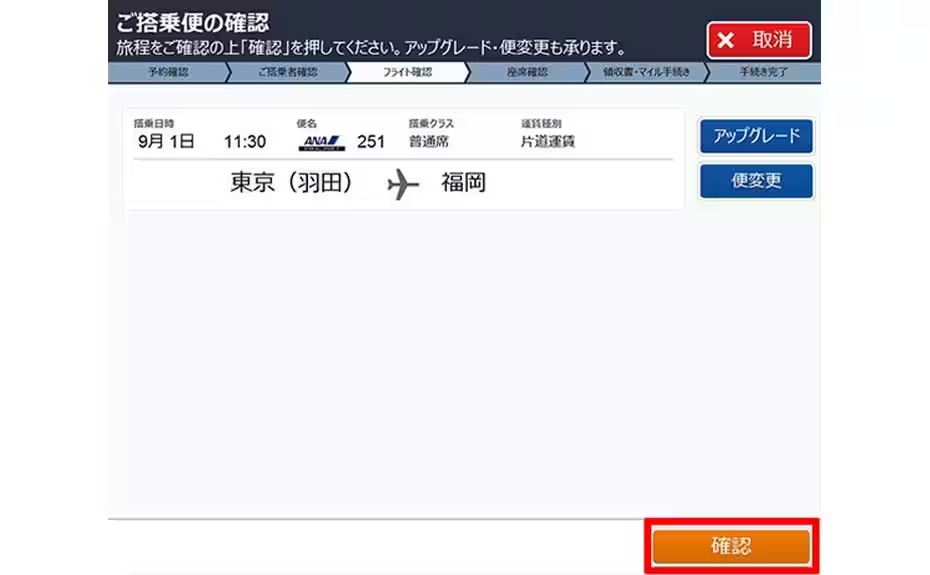
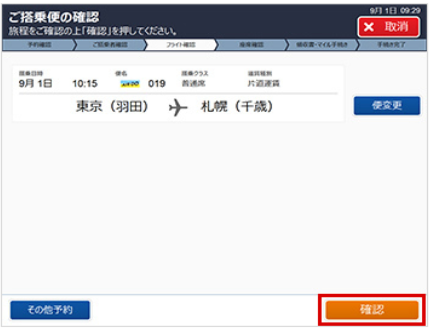
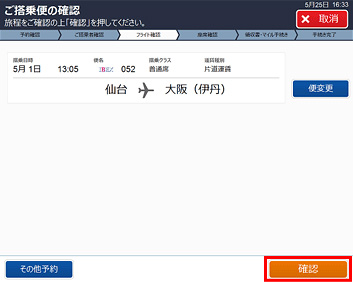
3.旅程を確認します。 旅程をご確認のうえ、「確認」を押してください。アップグレード・便変更も承ります。
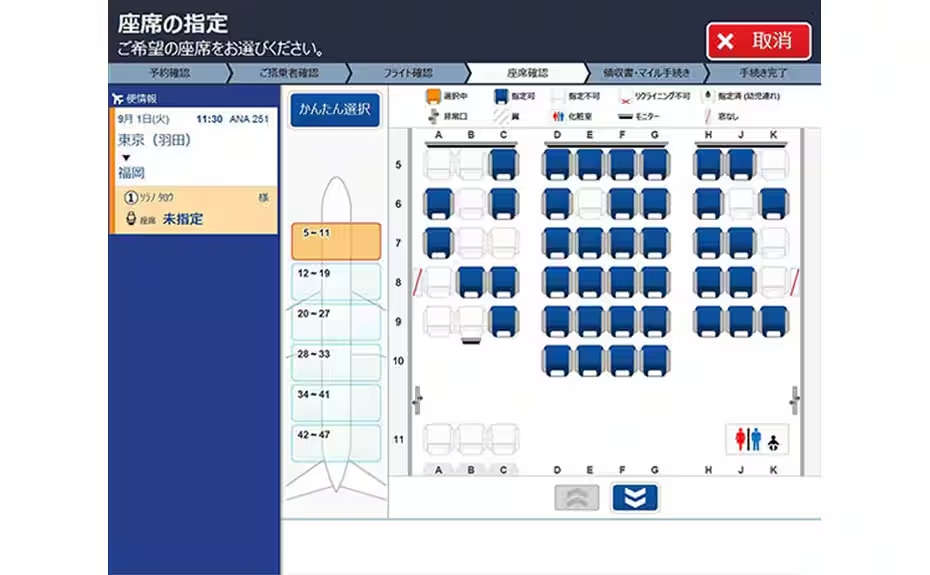
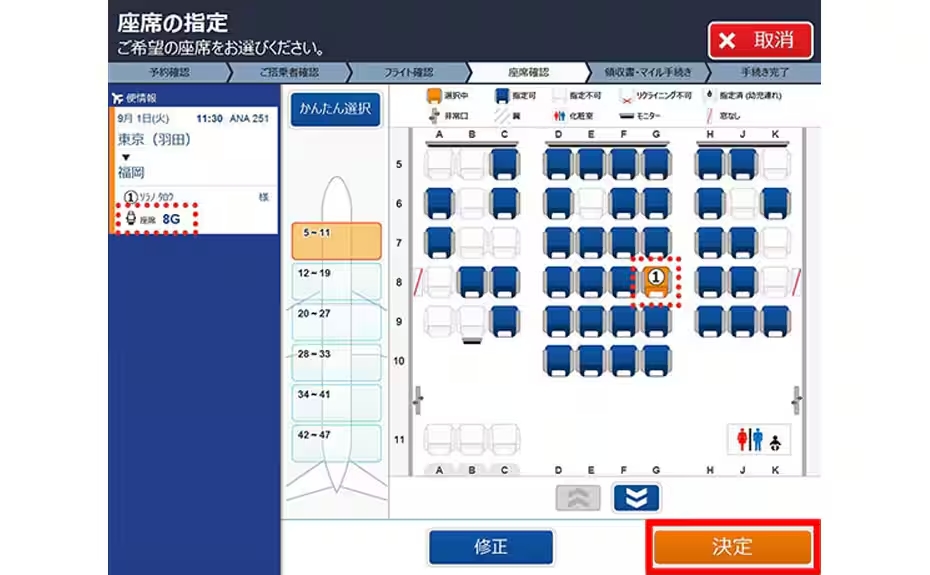
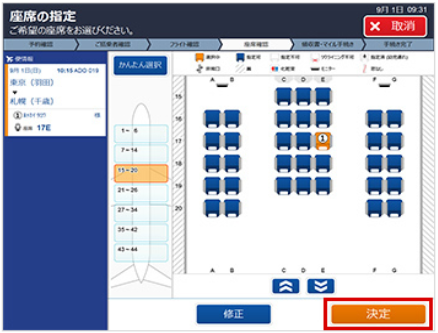
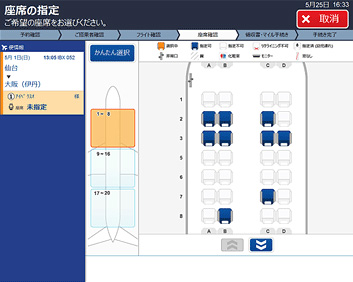
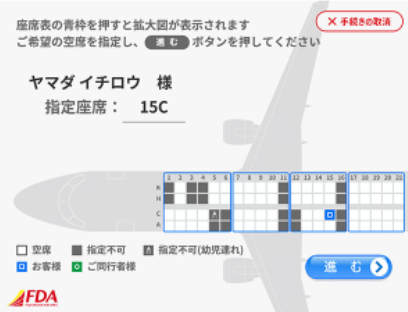
4.ご希望の座席をお選びください。 シートマップを表示し座席を選択します。「カンタン選択」を押すと属性からも選べます。
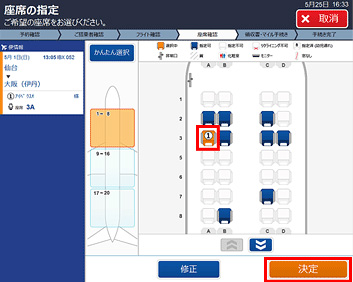
5.ご希望の座席をお選びいただき、「決定」を押してください。
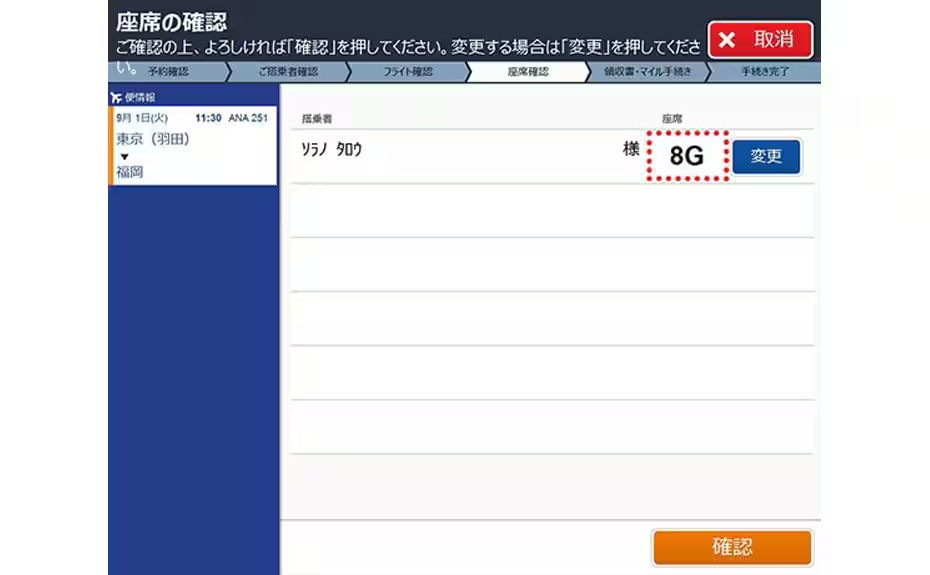
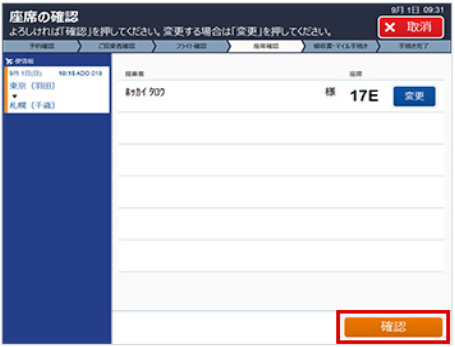
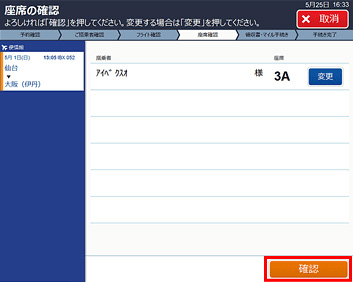
6.選択した座席を確認します。 よろしければ「確認」を押してください。変更する場合は「変更」を押してください。
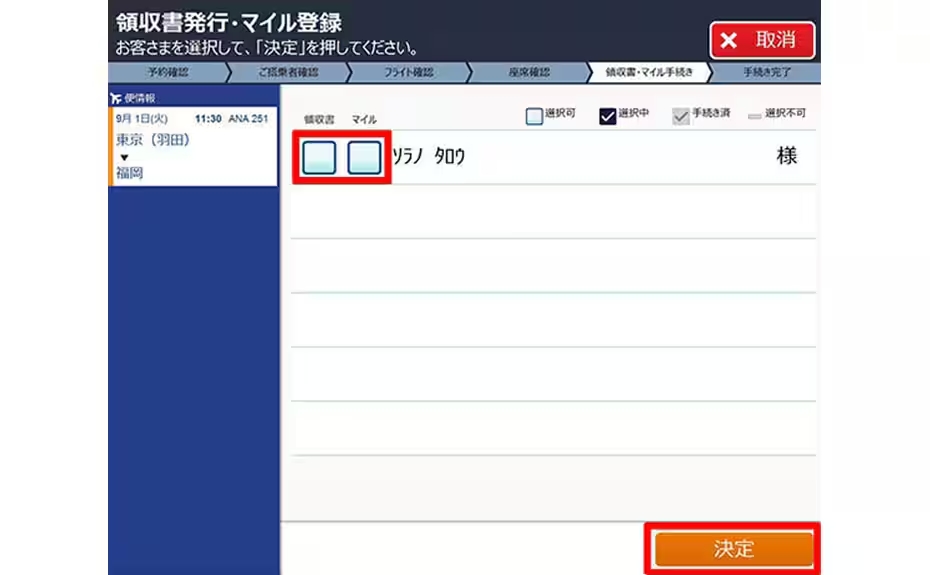
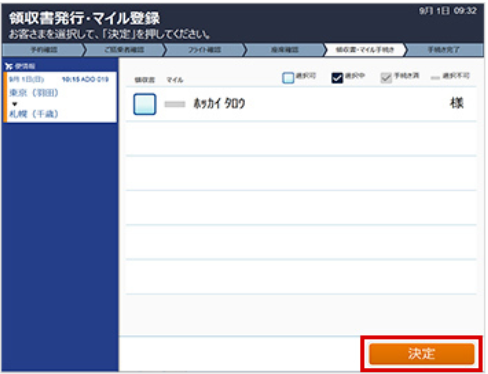
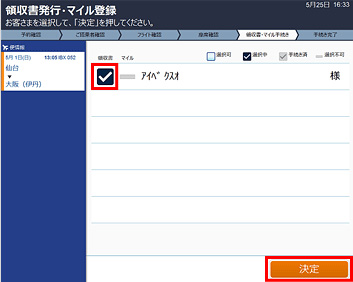
7.領収書発行・マイル登録を行います。 領収書・マイル登録を希望する場合は対象の操作を選択、希望されない場合は選択せず「決定」を押してください。
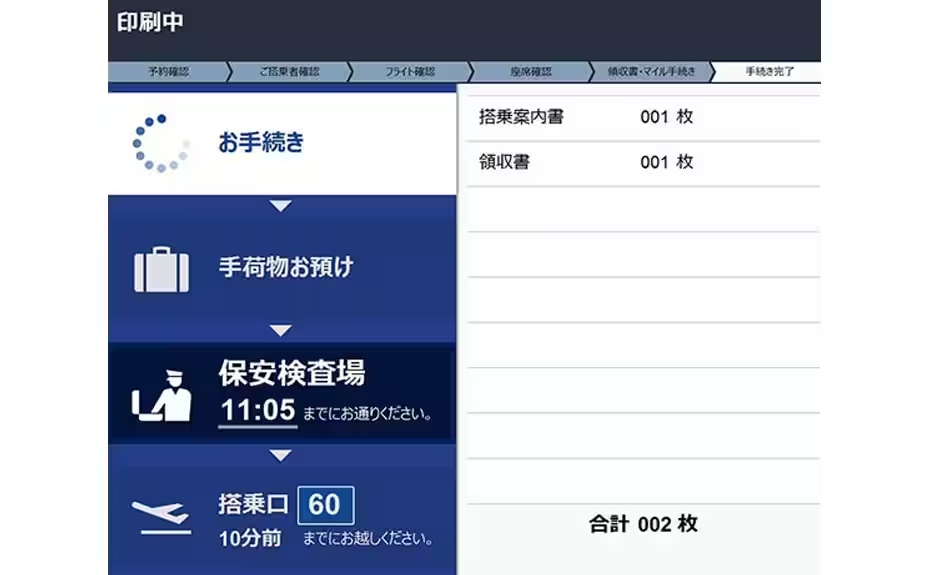
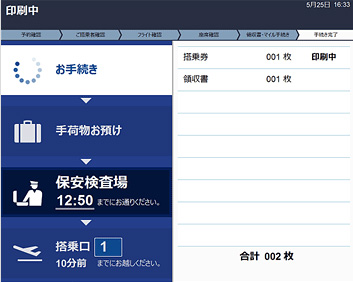
8.搭乗券(領収書)が発行されます。
・オンラインチェックインをご利用になるお客様は自動チェックイン機でのお手続きは不要です。 ・本画面を印刷したい場合は、ご使用のブラウザの印刷機能をご利用ください(ご利用環境によって印刷レイアウトがずれる可能性がございます)。 閉じる
|
|
 |
自動チェックイン機はこちら |
自動チェックイン機のご案内主な機能 ・チェックイン(最大6名まで)
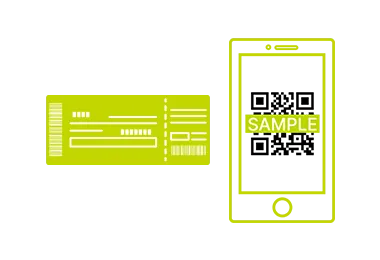
・座席の変更 お預けになる手荷物がないお客様は、自動チェックイン機にて搭乗券を受け取り後、保安検査場へお進みいただけます。 ご搭乗手続きの際に必要なもの 以下のいずれか1つをご用意ください。 ・2次元バーコード(取得方法についてはこちら) 購入・チェックイン、手荷物のお預け等の全てのお手続きをお済ませの上、出発時刻の20分前までに保安検査場をご通過ください。
※2026年5月19日以降の搭乗便は確認番号は不要です。 閉じる
|
|
 |
自動チェックイン機の操作方法 |
自動チェックイン機STEP 1 予約を検索します。
STEP 2 手続きされる方を選びます。
STEP 3 手続きされる方を確認します。
STEP 4 ご利用の便を確認します。
STEP 5 座席を選びます。
STEP 6 座席を確認します
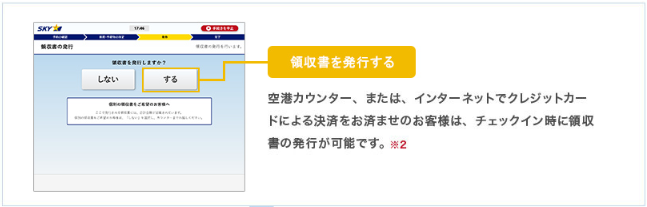
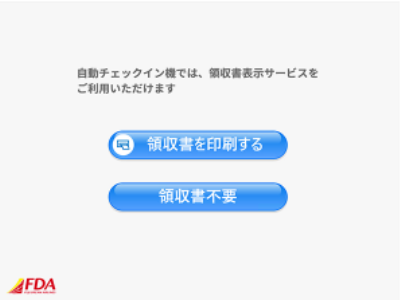
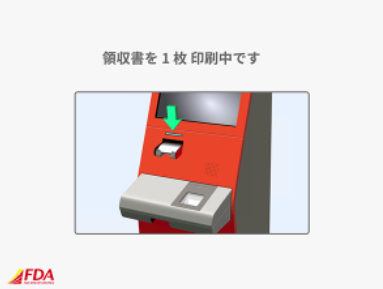
STEP 7 領収書の発行ができます(ホームページ、予約・案内センターでのクレジットカード決済分のみ。)
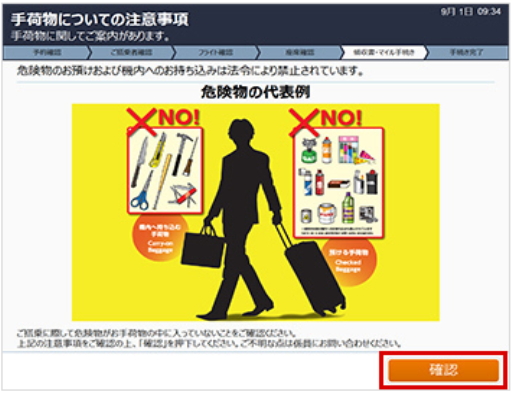
STEP 8 注意事項を確認します。
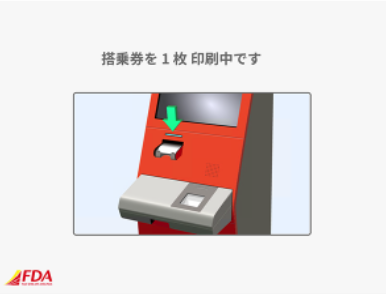
STEP 9 搭乗券・領収書が発行されます。
閉じる
|
|
 |
自動チェックイン機の操作方法 |
自動チェックイン機1
最大6名までの搭乗手続き、座席指定 2
領収書の発行 3
搭乗手続き済みのお客様の座席変更 4
搭乗券の再発行 閉じる
|
|
 |
自動チェックイン機の操作方法 |
自動チェックイン機STEP 1 予約を検索します。
※自動チェックイン機の種類によっては、上記の画面が、下記のような表示になる場合がございます。
STEP 2 手続きされる方を選びます。
STEP 3 ご利用便の確認をします。
STEP 4 座席を選びます。
STEP 5 ご希望の座席をお選びいただき、「決定」を押してください。
STEP 6 選択した座席を確認します。
STEP 7 領収書の発行ができます。
STEP 8 搭乗券・領収書が発行されます。
閉じる
|
|
 |
自動チェックイン機の操作方法 |
自動チェックイン機空港カウンターに並ぶことなく搭乗手続きができる、自動チェックイン機の使用方法をご案内します。 チェックイン
手荷物のお預かり
領収書発行
保安検査所
閉じる
|
|
 |
自動チェックイン機の操作方法 |
自動チェックイン機自動チェックイン機によるご搭乗手続き方法をご案内します
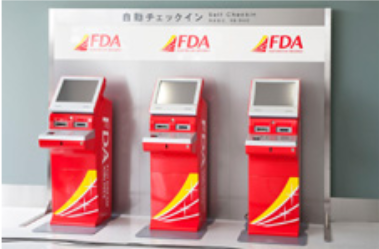
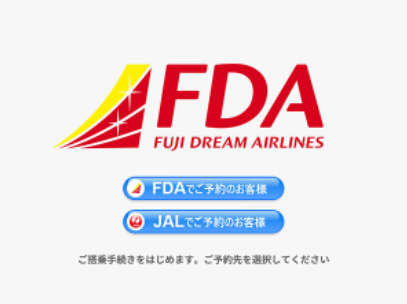
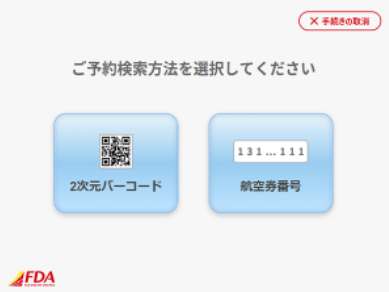
FDAでは、自動チェックイン機をご用意しております 操作方法 1)手続き開始1. 初期画面 ご予約先をお選びください
閉じる
|
|
 |
自動チェックイン機の操作方法 |
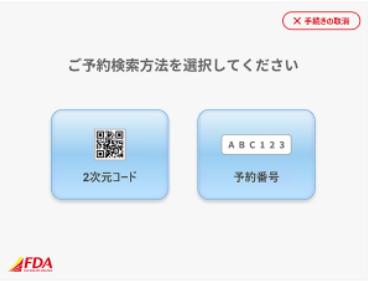
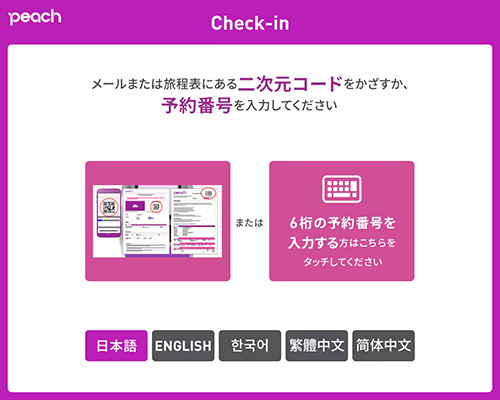
自動チェックイン機チェックイン方法 STEP 1 右側にある「6桁の予約番号を入力する」を押してください。
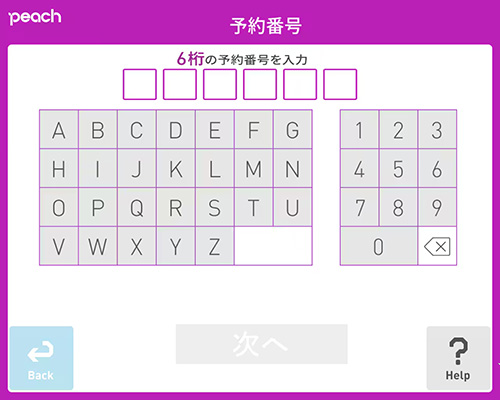
STEP 2 予約番号(英数字6桁)を入力して「次へ」を押してください。
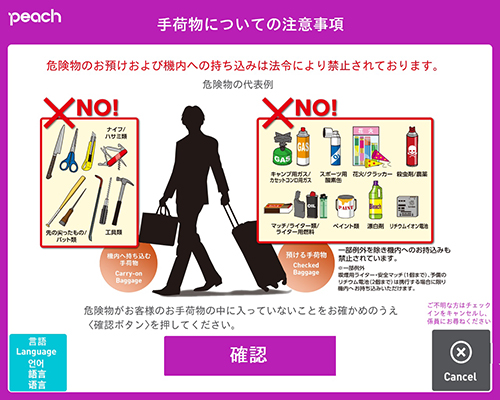
STEP 3 手荷物についての注意事項を確認し、「確認」を押してください。
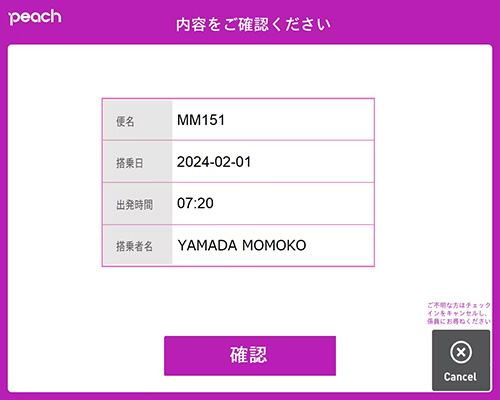
STEP4-1 <1名の場合> 表示内容を確認し、「確認」を押してください。
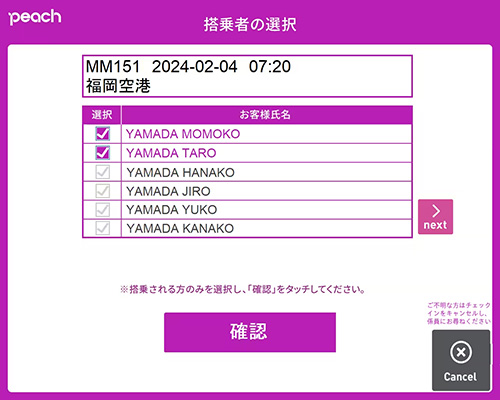
STEP4-2 <複数名の場合> 表示内容を確認し、搭乗手続き(チェックイン)する方にチェックを入れ、「確認」を押してください。
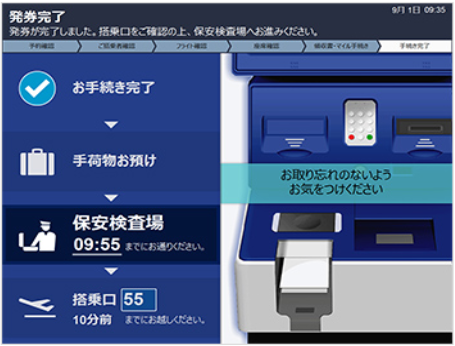
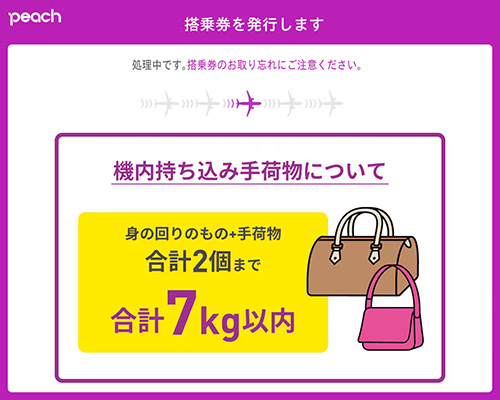
STEP 5 お一人様1枚ずつ搭乗券が発券されます。お取り忘れにご注意ください。
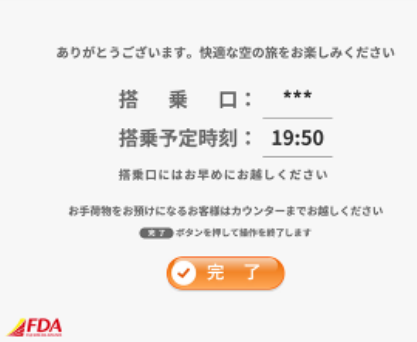
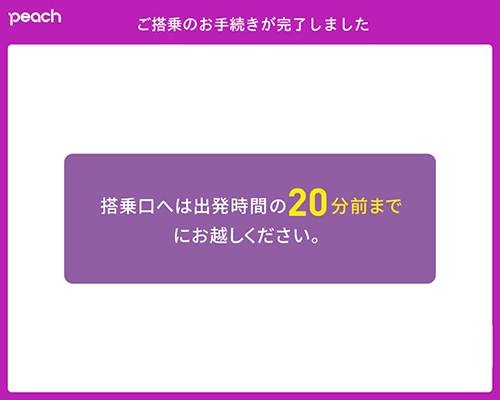
STEP 6 搭乗券が発券されました。以上でお手続きは完了です。
閉じる
|
|
 |
自動チェックイン機はこちら |
自動チェックイン機自動チェックイン機(KIOSK)をご利用の際は、6桁のご予約番号を入力して、搭乗券や手荷物タグを発行してください。オンラインチェックインで搭乗手続きを済ませているお客様も自動チェックイン機(KIOSK)で手荷物タグを発行・取り付けて、チェックインカウンターまたは自動手荷物預け機/手荷物受付カウンターにてお手荷物をお預けいただけます。詳しくは空港での搭乗手続きについてをご確認ください。 閉じる
|
|
 |
自動チェックイン機の操作方法 |
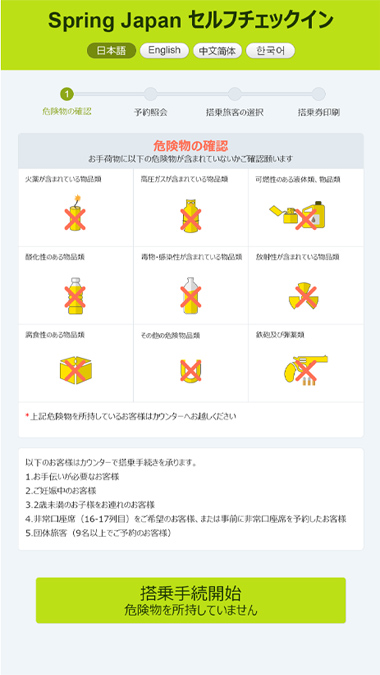
自動チェックイン機1 危険物確認画面 指定の危険物を所持していないかご確認の上、「搭乗手続開始」をクリックしてください。
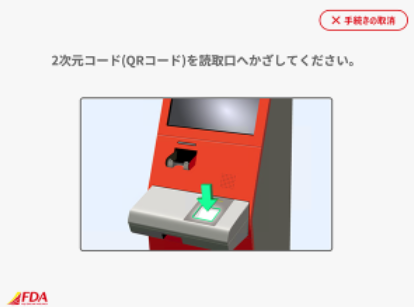
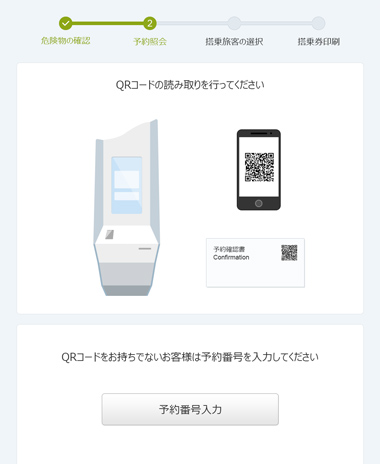
お客さまの予約確認書に記載されているQRコードをスキャナーにかざしてください。
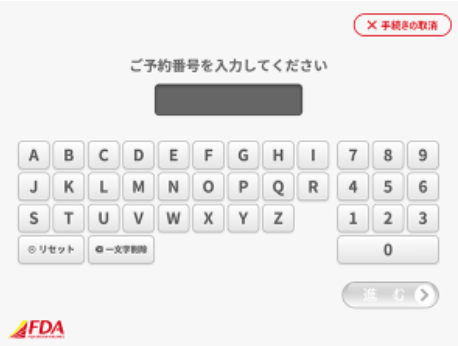
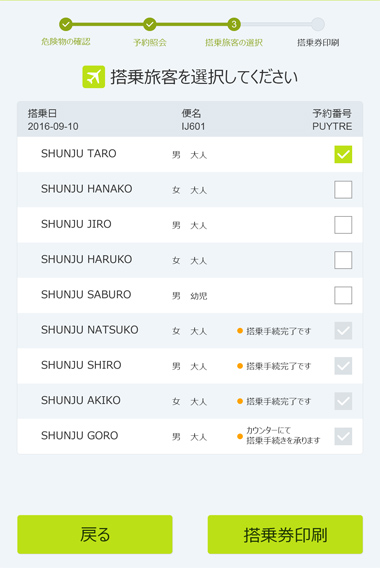
予約番号を正しくご入力いただくと、ご予約済みのお客さまのお名前が表示されます。
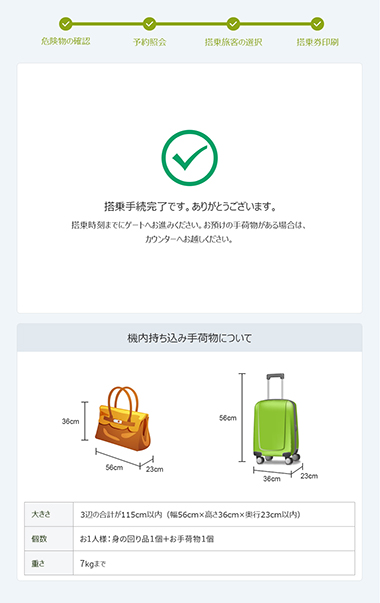
搭乗券が発券されましたら、ご搭乗手続き完了です。
閉じる
|
|
 |
Webチェックインまたは、カウンターでのチェックインとなります。 |